Selamat datang di panduan ringkas yang menjelaskan cara menghubungkan kembali konsol klasik Anda ke jaringan. Di halaman ini pembaca akan mendapat gambaran cepat tentang peralatan, langkah pemasangan, dan pengujian koneksi agar bisa bermain multiplayer lagi.
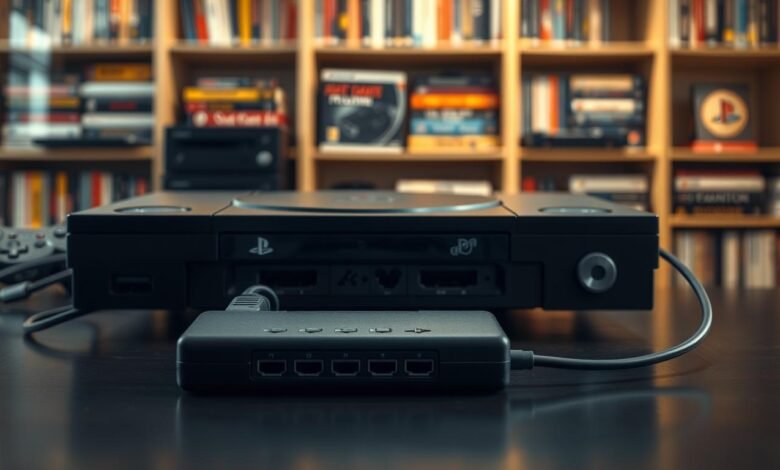
Intinya: PS2 membutuhkan memory card dengan ruang kosong 137 KB untuk menyimpan profil network. Unit “phat” memakai adapter yang dipasang di expansion bay belakang dan dikencangkan dengan sekrup kecil Philips.
Model “slim” sudah punya port Ethernet bawaan, jadi prosesnya lebih sederhana. Anda bisa pakai startup disc untuk men-setting ISP dan menyimpan konfigurasi; beberapa game populer juga mendukung penyimpanan pengaturan ini.
Penting untuk mengetahui bahwa kualitas koneksi dan pengaturan router menentukan seberapa lancar sesi game. Panduan lengkap di page ini akan membawa Anda dari persiapan hingga uji coba bermain, dengan langkah aman seperti mematikan console sebelum pemasangan dan memastikan kabel terhubung ke router aktif.
Gambaran umum: cara PS2 tetap terhubung online di 2024 untuk gamer Indonesia
Bagian ini menjelaskan konsep utama agar konsol klasik tetap bisa dipakai bermain bersama lewat LAN atau server komunitas. Intinya, koneksi kabel ke router rumah yang aktif menjadi dasar pengalaman.
Opsi konfigurasi terbagi dua: pakai startup disc resmi atau gunakan menu network yang ada di beberapa game populer seperti SOCOM dan NFL 2K3. Beberapa judul menyimpan pengaturan tanpa disc sehingga proses lebih singkat.
Kualitas Internet rumah, stabilitas router, dan jarak ke server komunitas memengaruhi latensi dan potensi lag. Untuk pengguna di Indonesia, ISP biasanya mengaktifkan DHCP sehingga pengaturan bisa otomatis; bila perlu, Anda dapat memasukkan IP atau DNS manual.
- PS2 slim bisa langsung pakai port LAN terintegrasi.
- Model phat perlu modul tambahan pada expansion bay.
- Banyak server resmi sudah tutup; komunitas sering menyediakan alternatif.
Alur umum: siapkan perangkat keras, buat profil koneksi, simpan ke memory card, lalu uji lewat menu multipemain. Pemahaman ini akan membantu saat membaca bagian teknis berikutnya yang lebih rinci.
Perlengkapan yang dibutuhkan sebelum mulai
Sebelum memasang dan mengonfigurasi, siapkan semua barang yang diperlukan. Langkah ini mengurangi waktu troubleshooting dan mencegah kehilangan pengaturan saat menyimpan ke memory.
Tipe unit dan perbedaan konektor
Unit model slim sudah memiliki port Ethernet terintegrasi, sehingga Anda tinggal colok kabel ke connector di belakang. Untuk model phat perlu pemasangan tambahan berupa network adapter pada expansion bay.
Ruang penyimpanan pada memory
Pastikan memory card memiliki minimal 137 KB ruang kosong. Tanpa kapasitas ini, profil koneksi dan konfigurasi tidak akan tersimpan dengan sukses.
Kabel, ISP, dan kesiapan router
Gunakan kabel Ethernet Cat5e atau lebih baik untuk koneksi yang stabil. Periksa label port LAN pada router agar kabel masuk ke port yang benar.
- Siapkan obeng kecil untuk mengencangkan sekrup pada adapter jika memakai model phat.
- Pastikan ISP dan router aktif; DHCP memudahkan karena memberikan IP otomatis ke console.
- Jika memakai bridge Wi‑Fi, letakkan unit dekat sumber listrik dan router agar sinyal stabil.
Memilih Network Adapter dan HDD: IDE vs SATA, kompatibilitas, dan kecepatan
Memilih kombinasi yang tepat antara papan konversi dan hard disk menentukan kenyamanan pemasangan dan performa saat bermain.
Untuk unit model lama yang memakai koneksi IDE, kini tersedia papan konversi SATA pihak ketiga. Opsi ini memudahkan penggunaan HDD SATA yang lebih mudah dibeli di pasaran.
Adapter IDE asli vs konversi SATA pihak ketiga
Adapter IDE asli menawarkan kompatibilitas dasar dengan slot bawaan. Namun, papan konversi seperti Cuifati atau XBERSTAR mengganti interface menjadi SATA modern.
- Cuifati: konektor SATA, 1 port, dimensi ~16 x 9,4 x 4 cm, finishing matte.
- XBERSTAR: konektor SATA, bobot ~0,03 kg, 1 port, desain ringkas.
- Papan konversi memudahkan pemasokan HDD berkinerja lebih baik dibanding banyak unit IDE lawas.
| Item | Interface | Port |
|---|---|---|
| Cuifati | SATA | 1 |
| XBERSTAR | SATA | 1 |
| Adapter IDE asli | IDE | 1 |
Pertimbangkan ukuran fisik, penempatan konektor, dan ventilasi saat memilih. Untuk performa, HDD SATA modern biasanya memberikan kecepatan baca/tulis dan waktu loading (speed) yang lebih baik. Pastikan interface yang dipilih cocok dengan slot agar pemasangan rapi dan aman.
Instalasi hardware di PS2 “phat” dan catatan untuk PS2 “slim”
Perhatian: Matikan console dan cabut kabel listrik sebelum memulai. Langkah ini mencegah risiko korsleting dan kerusakan pada part sensitif.
Melepas dan memasang expansion bay
Lepas cover expansion bay di bagian belakang bawah dengan dicongkel perlahan. Sejajarkan port adapter dengan port di unit sampai pas.
Pemasangan HDD dan penyelarasan
Pasang HDD 3.5″ ke adapter dengan memastikan konektor data dan power lurus. Jangan masukkan dengan miring supaya pin tetap aman.
- Kencangkan kedua sekrup Philips kecil untuk menahan adapter agar tidak goyang.
- Periksa kelonggaran fisik; seharusnya tidak ada celah yang membuat konektor longgar saat dipindah.
- Simpan cover dan sekrup cadangan di tempat aman untuk penggantian nanti.
- Untuk unit slim, lewati pemasangan adapter dan hanya gunakan port LAN bawaan.
| Langkah | Detail | Catatan |
|---|---|---|
| Keamanan | Matikan dan cabut listrik | Mencegah kerusakan |
| Pemasangan | Sejajarkan adapter dan kencangkan sekrup | Pastikan rapi |
| Drive | Pasang HDD 3.5″ dan sambungkan power serta data | Periksa posisi konektor |
Sebelum menyalakan kembali, sambungkan kabel listrik dan AV seperti semula. Pastikan ventilasi tidak terhalang agar suhu operasi stabil saat bermain.
PlayStation 2 Network Adapter Online 2024: konfigurasi jaringan langkah demi langkah
Panduan singkat: ikuti urutan ini untuk membuat profil koneksi, menyimpan konfigurasi, dan memilih mode IP yang sesuai.
Menggunakan startup disc: ISP Setup, registrasi, dan penyimpanan ke memory card
Nyalakan konsole, masukkan startup disk, lalu pilih menu ISP Setup untuk membuat profil koneksi. Saat diminta, pastikan kartu memory memiliki minimal 137 KB kosong agar konfigurasi tersimpan.
- Ikuti alur registrasi di layar dan pilih simpan ke memory setelah selesai.
- Simpan nama profil yang mudah diingat agar cepat dipilih oleh game nanti.
Pengaturan IP/DNS: mode Otomatis vs Manual sesuai dukungan ISP
Pilih mode Otomatis (DHCP) jika router dan ISP mendukung. Cara ini paling sederhana karena IP diberikan otomatis.
Jika jaringan memerlukan alamat statis, pilih Manual dan masukkan IP, subnet mask, gateway, serta DNS sesuai data dari ISP.
Alternatif tanpa disc: beberapa game yang dapat menyimpan pengaturan
Jika disk hilang, beberapa judul seperti SOCOM dan NFL 2K3 menyediakan menu untuk membuat dan menyimpan profil. Gunakan opsi ini lalu cek kembali bahwa kabel Ethernet ke network adapter atau port LAN terpasang rapih ke router.
Setelah profil dibuat, Anda bisa menggunakannya berulang tanpa pengaturan ulang selama memory tidak penuh atau korup. Simpan beberapa profil jika sering berpindah jaringan.
Uji koneksi dan bermain: dari menu multiplayer hingga stabilitas permainan
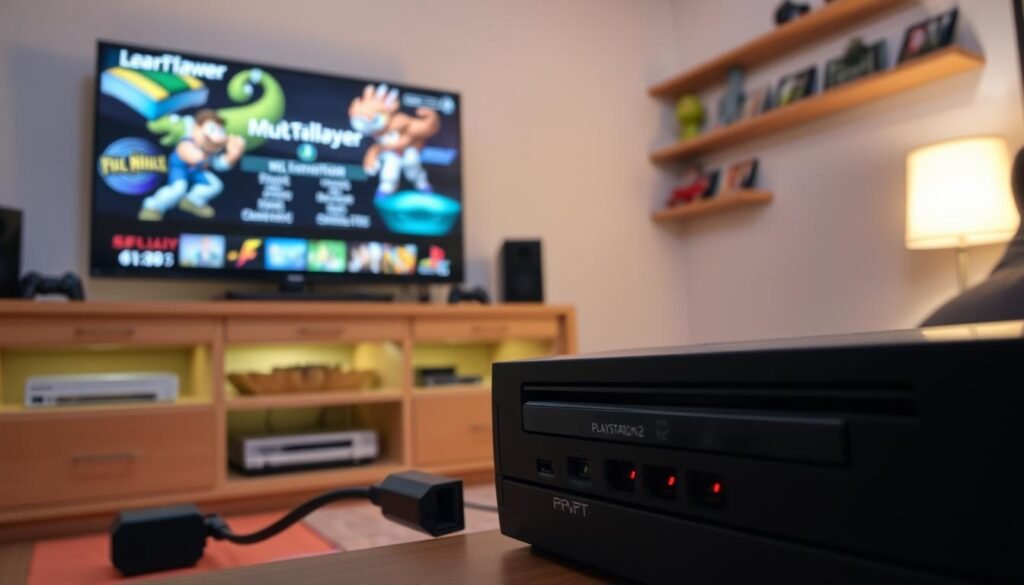
Saat semua kabel terpasang, langkah penting berikutnya adalah memeriksa koneksi lewat menu multipemain pada game. Tes ini memastikan profil tersimpan dan perangkat membaca konfigurasi dengan benar.
Menguji di game berfitur jaringan dan mengenali lag
Buka judul yang mendukung fitur jaringan lalu masuk ke menu multiplayer. Pilih profil koneksi yang telah Anda simpan dan jalankan tes sambungan.
- Perhatikan indikator koneksi atau pesan di layar; jika berhasil, Anda akan masuk lobi.
- Amati kecepatan unduh/unggah dan ping; kedua metrik itu memengaruhi pengalaman bermain.
- Jika terasa lag, coba ganti kabel Ethernet lebih pendek atau lebih berkualitas.
- Uji pada waktu berbeda—puncak penggunaan internet sering meningkatkan latency.
- Pilih server terdekat jika tersedia untuk mengurangi waktu tempuh data.
- Catat hasil uji per game agar mudah melacak konfigurasi yang paling stabil.
Jika Anda memakai tunneling atau LAN yang di-forward, ikuti panduan komunitas mengenai port dan perangkat lunak. Periksa juga pembaruan firmware router agar DHCP dan kestabilan koneksi optimal.
Setelah koneksi stabil, nikmati sesi permainan dan jelajahi server komunitas yang masih aktif. Simpan catatan masalah untuk perbaikan cepat di lain waktu.
Pemecahan masalah umum koneksi PS2
Saat koneksi bermasalah, mulai dari langkah sederhana. Periksa penyimpanan, sambungan fisik, dan pengaturan router sebelum mencari bantuan.
Gagal menyimpan ke memory card
Jika profil tidak tersimpan, cek sisa ruang pada memory. Pastikan tersedia minimal 137 KB.
Hapus file lama yang tidak dipakai lalu coba simpan ulang melalui startup disk atau game yang mendukung penyimpanan pengaturan.
Tidak terdeteksi jaringan
- Periksa kabel Ethernet terpasang rapat pada port di unit atau router.
- Uji dengan kabel lain atau port LAN berbeda untuk menemukan kabel/port rusak.
- Periksa router: aktifkan DHCP untuk mode otomatis atau masukkan IP/DNS manual sesuai kebutuhan.
- Reboot modem/router untuk menyegarkan lease IP dan menghilangkan konflik.
Server resmi tutup dan opsi komunitas
Bila server resmi sudah tidak mendukung lagi, cari panduan komunitas untuk server alternatif, tunneling, atau mode LAN. Pastikan perangkat lain (devices) tidak mengurangi bandwidth saat bermain.
| Masalah | Penyebab | Solusi cepat |
|---|---|---|
| Profil tidak tersimpan | Ruang kurang | Hapus file, sisa ≥137 KB |
| Jaringan tidak terbaca | Kabel/port | Ganti kabel atau port |
| Tidak ada server | Server resmi tutup | Cari server komunitas |
Catat langkah yang berhasil agar mudah diulangi. Jika masih gagal, cari support dari forum komunitas atau periksa panduan kompatibilitas untuk network adapter pihak ketiga.
Panduan pembelian di Indonesia: adapter, HDD, dan keamanan transaksi
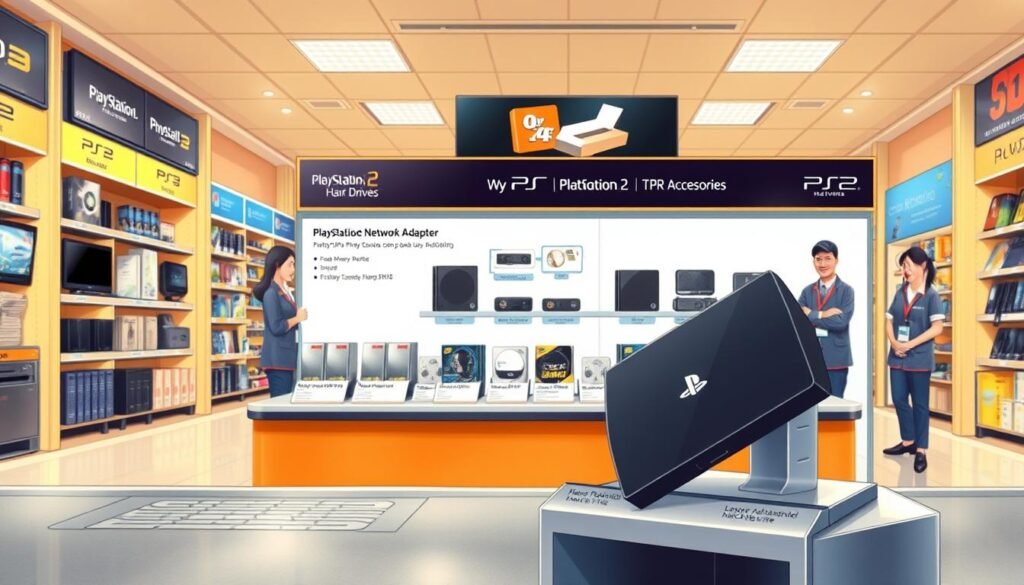
Sebelum klik checkout, cek dulu kompatibilitas dan syarat retur agar tidak repot kemudian. Periksa deskripsi produk dan pastikan tipe konektor cocok dengan unit Anda.
Beberapa toko lokal menetapkan pembayaran elektronik saja. Jika tidak tersedia COD, siapkan kartu atau metode digital yang diterima.
- Pilih penawaran Fulfilled by Amazon bila memungkinkan agar pengiriman dikelola pihak terpercaya dan mendapat nomor pelacakan.
- Tinjau kebijakan retur: umumnya 15 hari sejak penerimaan untuk salah kirim, cacat, atau kerusakan fisik.
- Simpan selalu boks asli, label, manual, kartu garansi, CD, dan semua aksesori saat menerima barang.
- Periksa spesifikasi sebelum beli; bandingkan adapter SATA vs IDE dan kecocokan dengan model Anda.
- Untuk hdd, pilih merek tepercaya dan kapasitas yang sesuai koleksi game Anda.
- Ambil tangkapan layar ringkasan pesanan atau simpan nomor page konfirmasi sebagai bukti transaksi.
| Aspek | Yang Diperiksa | Tips |
|---|---|---|
| Pembayaran | Elektronik | Siapkan metode digital |
| Pengiriman | Fulfilled by Amazon | Gunakan pelacakan |
| Retur | 15 hari | Simpan kemasan lengkap |
| Kompatibilitas | Type konektor | Periksa sebelum beli |
Platform tepercaya mengenkripsi transaksi, sehingga detail kartu tidak dibagikan ke pihak ketiga. Cermati ulasan pengguna untuk menilai kecocokan devices dan kualitas build sebelum checkout.
Tips tambahan untuk pengalaman yang lebih mulus
Perhatian kecil bisa menghemat waktu saat bermain bersama. Berikut rangkuman praktis supaya pengaturan koneksi dan penyimpanan tetap rapi.
Mengelola ruang memory card dan versi game yang mendukung jaringan
Pastikan memory memiliki ruang cukup sebelum menyimpan profil. Hapus save usang dan beri nama profil agar mudah dipilih.
- Simpan lebih dari satu profil untuk jaringan berbeda dan beri label jelas.
- Catat judul games yang masih aktif komunitasnya agar cepat menemukan pemain lain.
- Jika masih punya startup disk, simpan baik-baik untuk setup ulang atau saat ganti memory card.
- Periksa versi rilisan tiap game; beberapa region atau re-release memiliki perbedaan support fitur jaringan.
- Backup file memory card dengan alat pihak ketiga bila memungkinkan.
| Tips | Manfaat | Tindakan cepat |
|---|---|---|
| Atur ruang | Mencegah gagal simpan | Hapus file besar |
| Multi-profil | Ganti jaringan cepat | Beri nama jelas |
| Catat games aktif | Lebih cepat dapat lawan | Daftar komunitas |
| Backup | Mengamankan profil | Gunakan reader/card tool |
Kesimpulan
Sebagai penutup, berikut poin penting yang memudahkan setup dan pemeliharaan koneksi pada unit lawas.
Untuk model phat, pasang network adapter dan hard drive di expansion bay lalu pastikan memory card punya minimal 137 KB kosong. Unit slim langsung pakai port LAN bawaan sehingga proses lebih singkat.
Pilih adapter yang sesuai—IDE asli atau konversi SATA—serta HDD yang andal untuk mengurangi waktu loading. Simpan profil jaringan di memory card, gunakan mode otomatis bila ISP mendukung DHCP, dan pakai mode manual hanya bila perlu.
Jika server resmi sudah tutup, cari opsi komunitas atau mode LAN. Pelajari juga panduan tambahan seperti artikel tentang dunia game online untuk referensi terkait ekosistem modern.
Dokumentasikan konfigurasi berhasil, uji koneksi berkala, dan jaga pemasangan hardware agar rapi supaya pengalaman bermain tetap menyenangkan.